Сотрудники
Раздел доступен владельцу и администратору организации. Здесь добавляют коллег и выдают им роли.
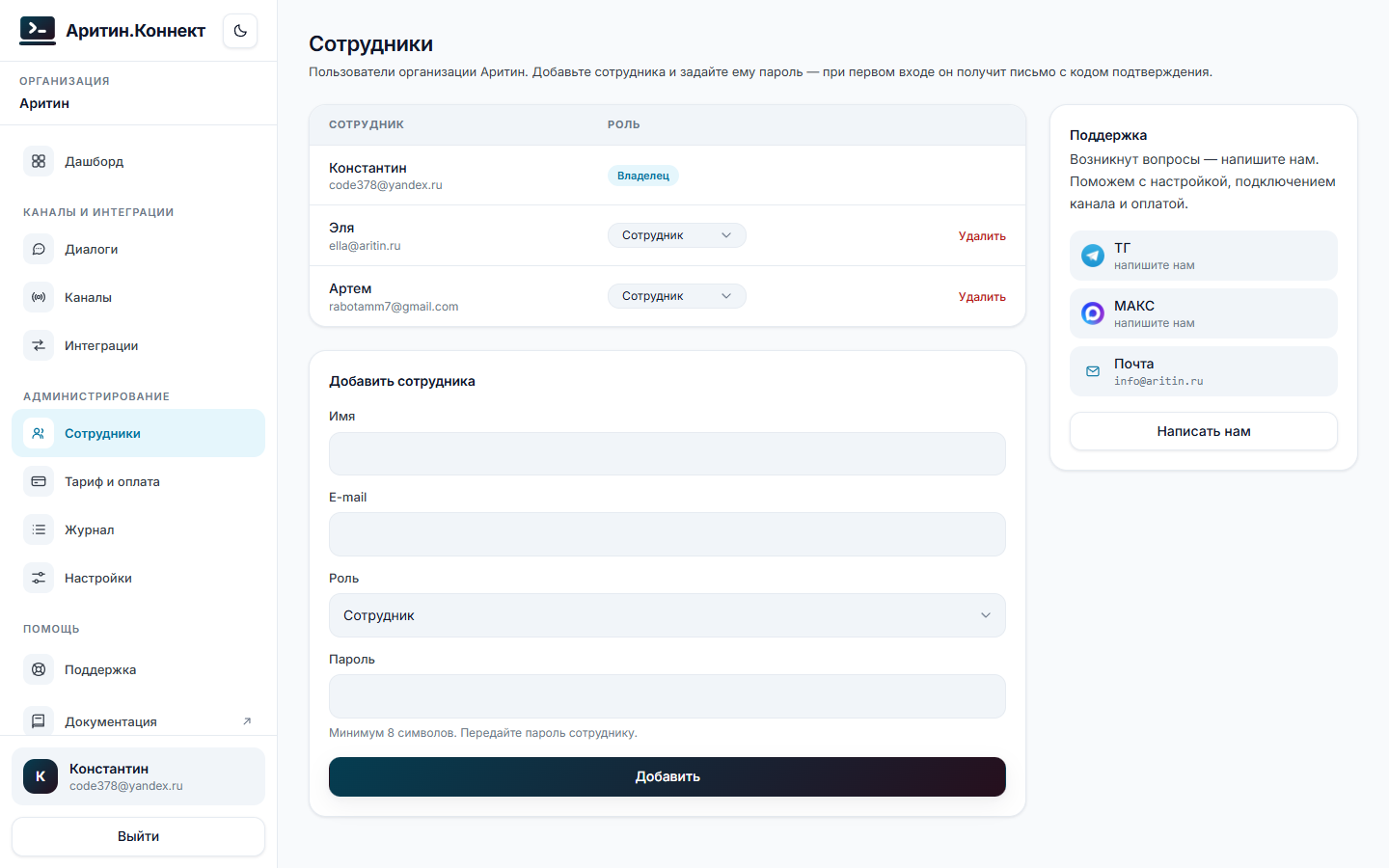
| Роль | Права |
|---|---|
| Владелец | Полный доступ, включая оплату и управление сотрудниками. Владельца нельзя удалить или понизить в правах. |
| Администратор | Настройки организации, сотрудники, каналы, тарифы. |
| Сотрудник | Работа с диалогами и контактами без доступа к администрированию. |
- 1Заполните имя и e-mail сотрудника.
- 2Выберите роль в списке.
- 3Задайте пароль (минимум 8 символов) и передайте его сотруднику безопасным способом.
- 4Нажмите
Добавить. При первом входе сотрудник получит письмо с кодом подтверждения.
Смена роли и удаление
Роль меняется прямо в строке сотрудника. Кнопка Удалить отзывает доступ: сотрудник перестаёт видеть переписку организации.
Тариф и оплата
Тариф подключается на каждый канал отдельно. Каждому новому каналу даётся бесплатный пробный период — по умолчанию 5 дней.
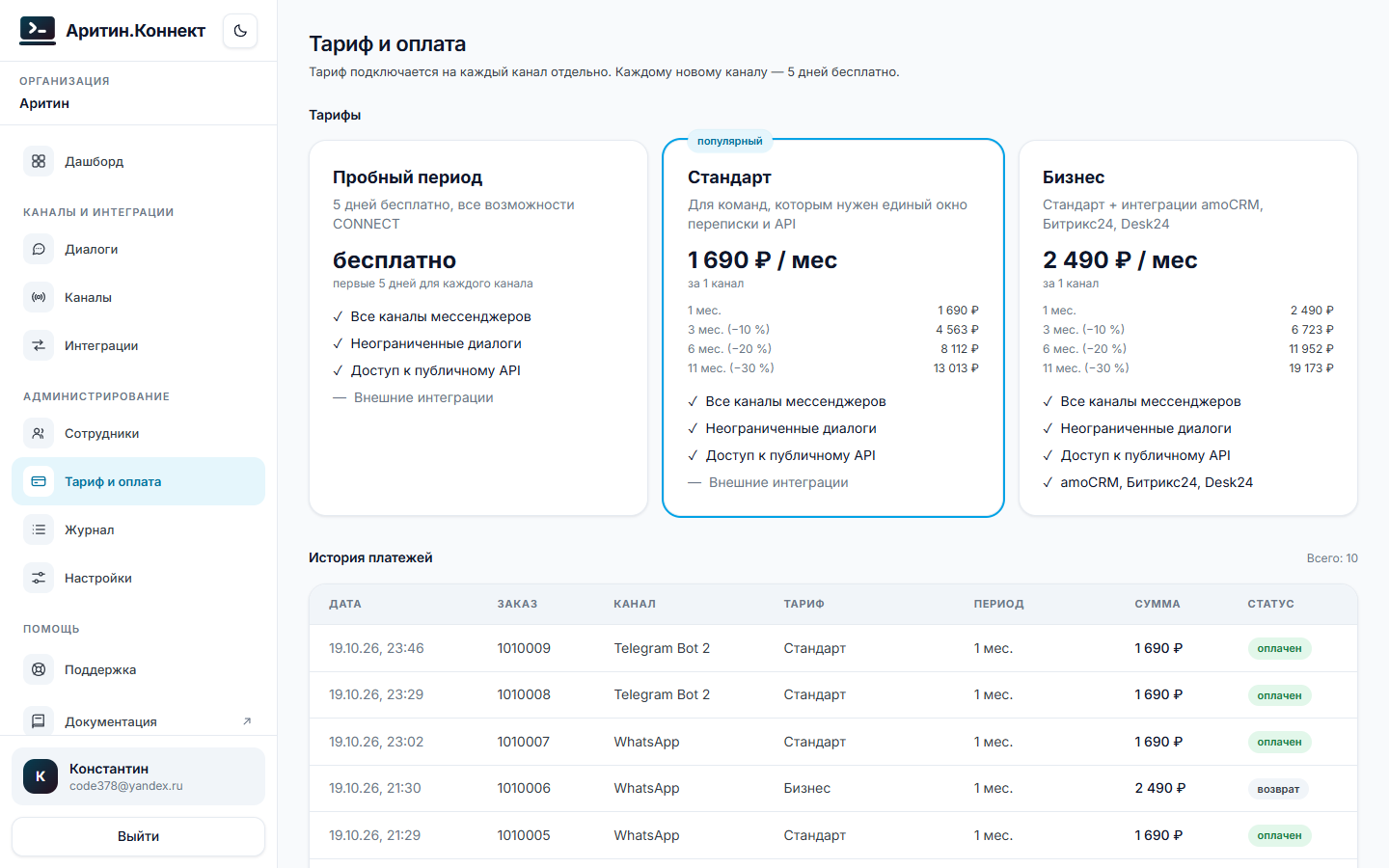
| Тариф | Что входит |
|---|---|
| Пробный период | Все каналы, неограниченные диалоги и доступ к публичному API — бесплатно. |
| Стандарт | Все каналы, неограниченные диалоги, доступ к публичному API. Оплата за один канал; при оплате на 3, 6 и 11 месяцев действует скидка. |
| Бизнес | Всё из «Стандарта» плюс интеграции с amoCRM, Битрикс24 и Desk24. |
Как оплатить
- 1Откройте карточку нужного канала или раздел «Тариф и оплата».
- 2Выберите тариф и период оплаты.
- 3Нажмите
Оплатить картой— откроется защищённая страница эквайринга. - 4После успешной оплаты чек придёт на e-mail, а срок подписки обновится в карточке канала.
История платежей
Внизу страницы — все платежи: дата, номер заказа, канал, тариф, период, сумма и статус. Возвраты отображаются отдельным статусом.
После окончания оплаты
Канал продолжает работать несколько дней — это льготный период. Затем отправка и приём сообщений останавливаются до следующей оплаты; переписка при этом сохраняется.
Журнал действий
Журнал фиксирует значимые события организации: входы, изменения настроек, работу с каналами и сотрудниками. Он нужен, чтобы понять, кто и когда что изменил.
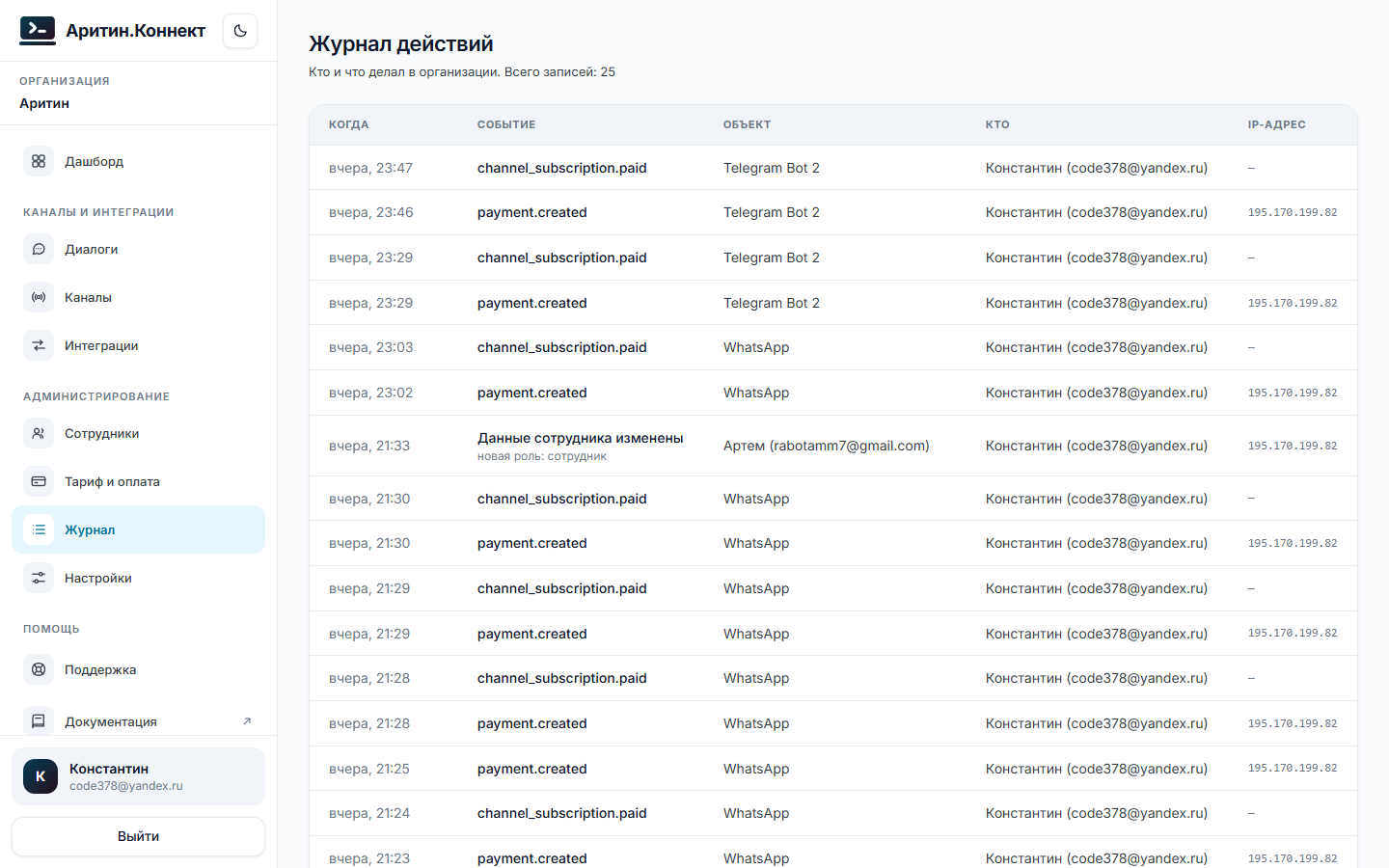
Журнал работает только на чтение: записи нельзя изменить или удалить из кабинета. Содержимое переписки в него не попадает — только факты действий.
Настройки
Раздел объединяет личные данные, пароль, привязку мессенджеров для уведомлений и список активных сеансов.
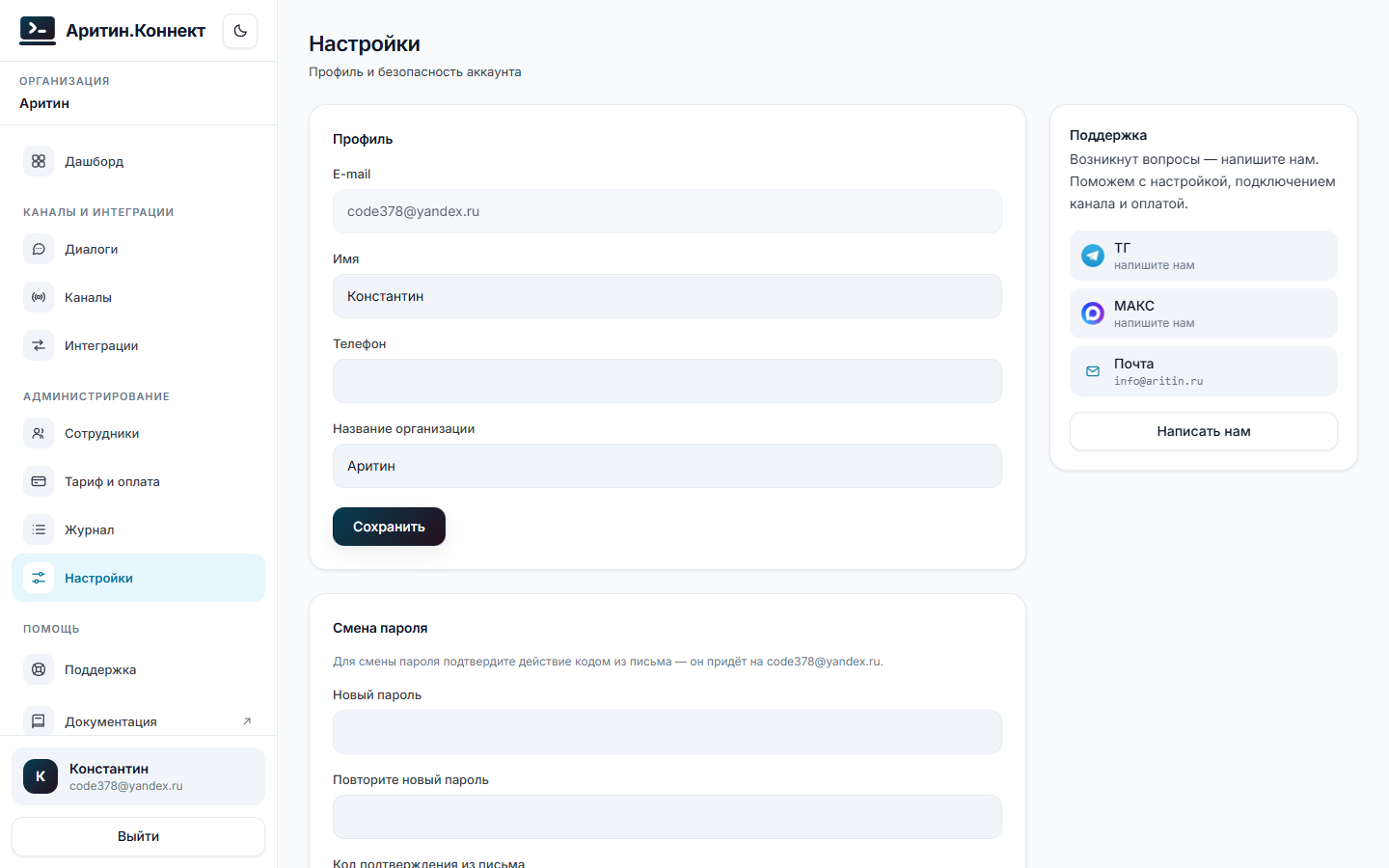
Профиль
- Имя и телефон можно менять — они видны сотрудникам в карточке и в уведомлениях.
- Название организации правится здесь же, но применится, если у вас есть права администратора.
- E-mail изменить нельзя: он служит логином и адресом для кодов подтверждения.
Смена пароля
Новый пароль подтверждается кодом из письма. Текущий пароль спрашивать не нужно — но код приходит на e-mail аккаунта, поэтому посторонний без доступа к почте пароль не сменит. После смены пароля остальные сеансы стоит завершить вручную.
Авторизации
Список активных сеансов с устройством, IP-адресом и временем входа, а также история входов. Здесь же можно завершить сеанс, который вы не узнаёте.
Уведомления в мессенджер
Привязка MAX или Telegram позволяет получать системные уведомления — например, о разавторизации канала. Код привязки выдаётся в этом разделе, затем отправляется боту или открывается по ссылке.