Дашборд
Стартовый экран — сводка по организации. Здесь видно, всё ли в порядке с каналами и насколько активна переписка, без перехода в каждый раздел.
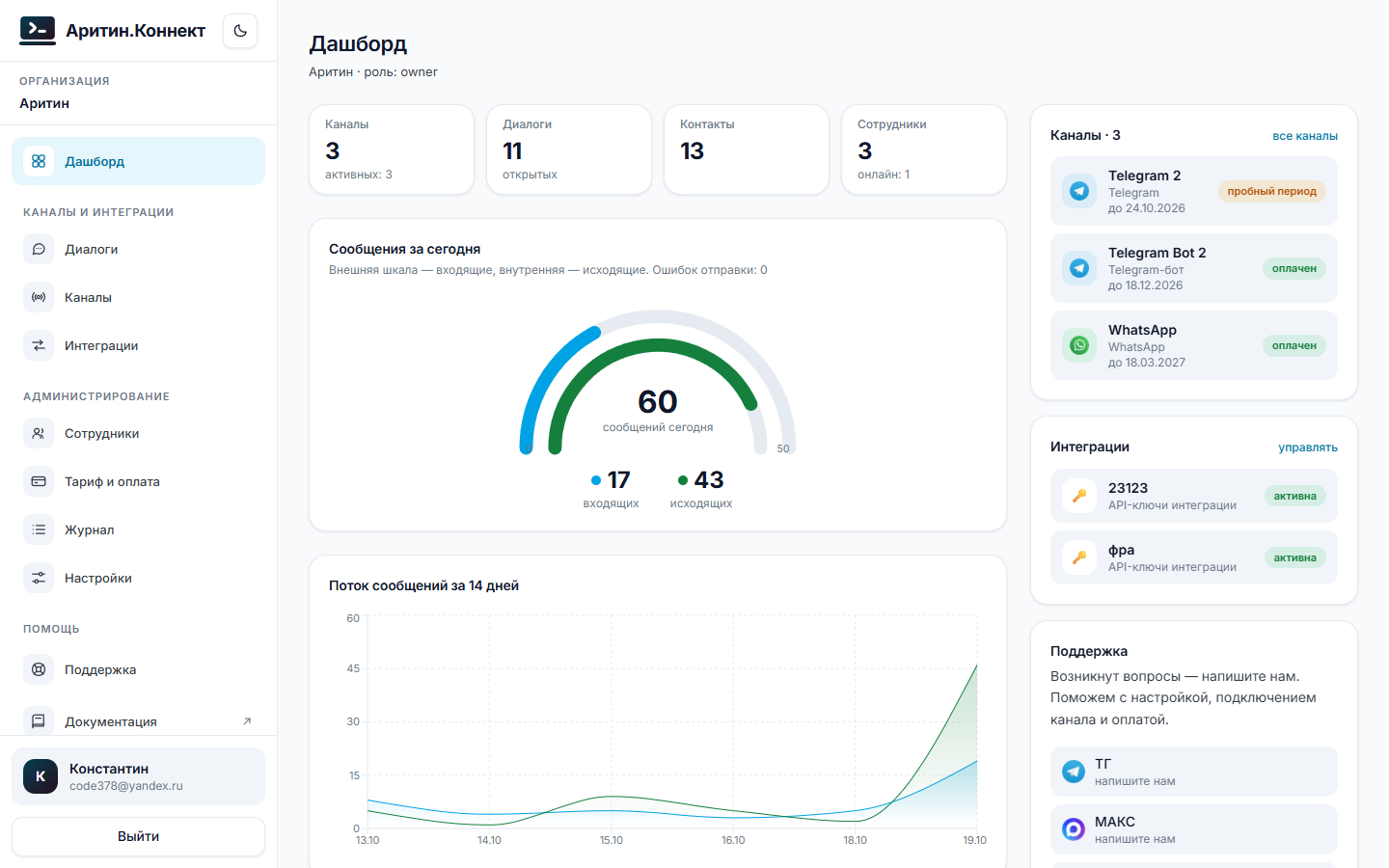
| Блок | Что показывает |
|---|---|
| Каналы | Сколько каналов подключено и сколько из них активны. |
| Диалоги | Количество открытых обращений клиентов. |
| Контакты | Сколько клиентов сохранено в организации. |
| Сотрудники | Список сотрудников и сколько из них сейчас в сети. |
| Сообщения за сутки | Разбивка на входящие и исходящие, а также число ошибок отправки. Растущая доля ошибок — повод зайти в «Журнал» и проверить канал. |
| Поток сообщений за 14 дней | Динамика переписки: помогает заметить всплески нагрузки и затишье. |
| Каналы / Интеграции | Справа — быстрые списки со статусом и сроком оплаты, со ссылками все каналы и управлять. |
Пробный период
У канала с пометкой «пробный период» рядом стоит дата окончания. За несколько дней до неё лучше выбрать тариф, иначе канал перестанет принимать сообщения.
Диалоги
Диалоги — единое окно переписки по всем подключённым мессенджерам. Сообщения из WhatsApp, Telegram и MAX лежат в одном списке: не нужно переключаться между приложениями.
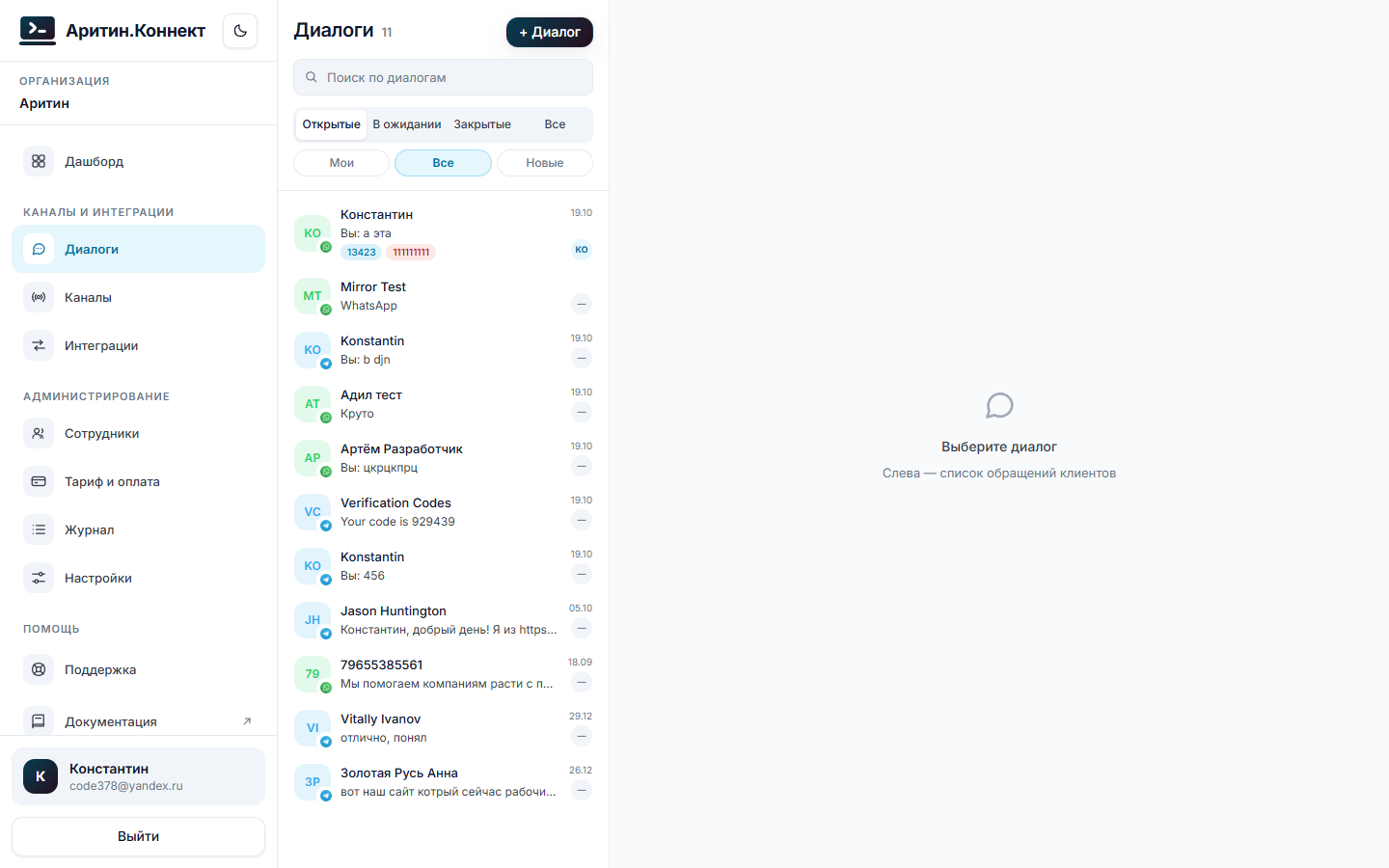
Фильтры и поиск
| Фильтр | Что делает |
|---|---|
| Открытые / В ожидании / Закрытые / Все | Статус обращения. «В ожидании» — клиент ждёт ответа дольше нормы. |
| Мои / Все / Новые | Диалоги, назначенные на вас, все диалоги организации или ещё не взятые. |
| Поиск по диалогам | Ищет по имени клиента и тексту сообщений. |
+ Диалог | Начать переписку с новым клиентом по номеру телефона или имени. |
Как открыть диалог
Нажмите на карточку клиента в списке — переписка откроется справа, адрес страницы изменится, и на этот диалог можно дать коллеге прямую ссылку.
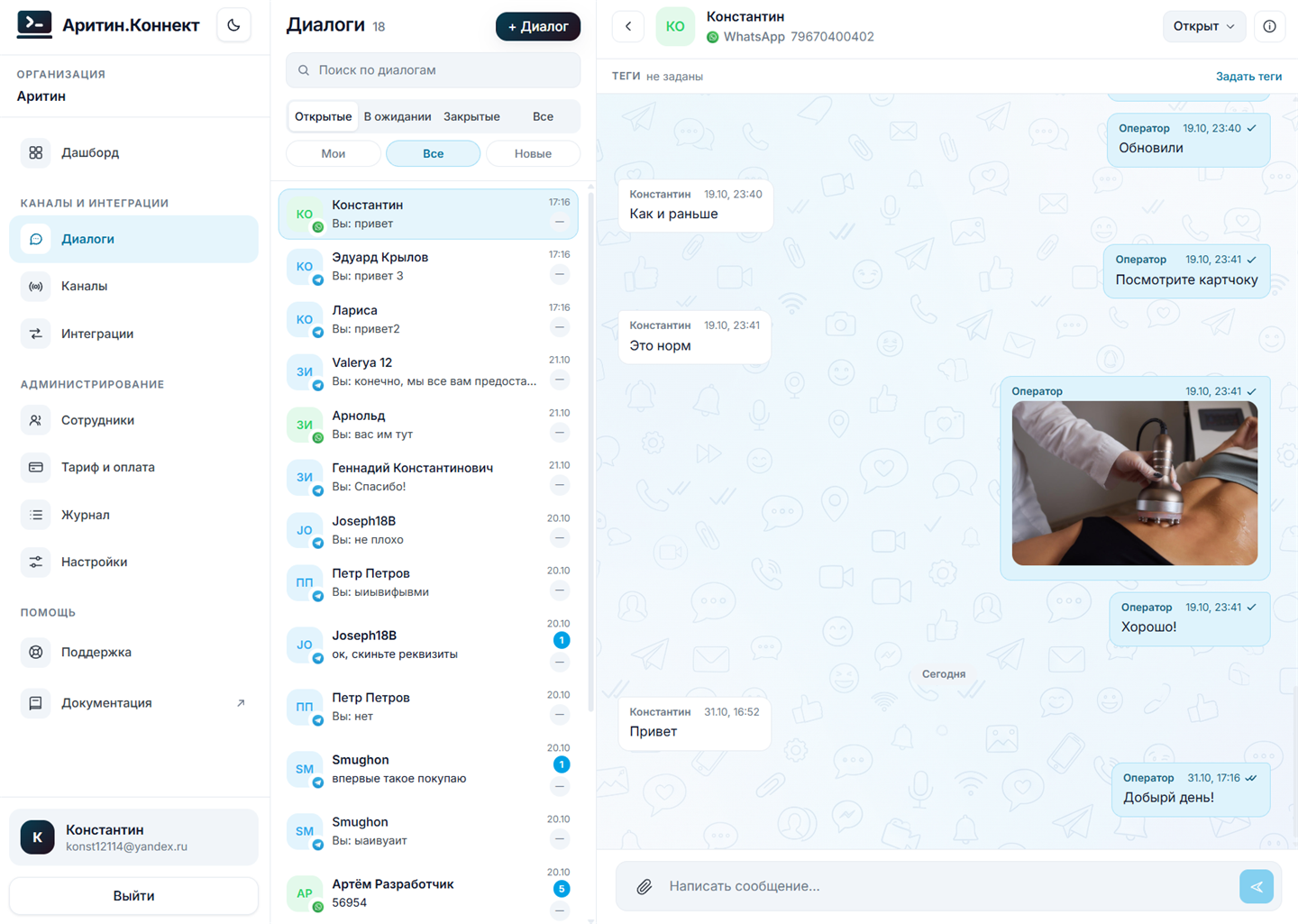
| Элемент | Назначение |
|---|---|
| Название канала под именем | Например, «WhatsApp 79670404002»: из какого мессенджера пишет клиент и его идентификатор в этом мессенджере. |
| Статус справа вверху | Открыт / В ожидании / Закрыт. Меняется вручную или по правилам. |
| Теги | Цветные метки для группировки обращений. Кнопка Изменить рядом позволяет добавить, переименовать и перекрасить тег. |
| Отметки под сообщением | Доставлено и прочитано — по данным мессенджера. |
Ответ клиенту и вложения
- 1Наберите текст в поле
Написать сообщение…внизу диалога. - 2Нажмите кнопку отправки или Enter. Перенос строки — Shift+Enter.
- 3Чтобы приложить файл, нажмите значок скрепки и выберите файл. Документ, картинка или видео уйдут в тот же мессенджер, из которого пишет клиент.
Ограничения мессенджеров
Размер и типы вложений зависят от канала: у Telegram и MAX лимиты ниже, чем у WhatsApp. Если файл не отправился, в диалоге появится ошибка, а подробности попадут в «Журнал».
Кто отвечает
Если клиент ждёт слишком долго, диалог помечается «В ожидании». Фильтр «Мои» показывает только ваши обращения — так проще не потерять свои ответы.