Как пользоваться документацией
Документация повторяет структуру меню кабинета: сюда вы попадаете из пункта Документация в меню личного кабинета. Слева — разделы руководства, справа — описание. Начните с раздела «Знакомство с интерфейсом», если впервые открыли кабинет, или сразу переходите к нужному пункту.
Обозначения
Названия кнопок и пунктов меню выделены моноширинным шрифтом — так они выглядят в интерфейсе. Синие блоки содержат советы, жёлтые — предупреждения о необратимых действиях.
Адрес кабинета: app.aritin-connect.ru. Для разработчиков есть отдельная документация публичного API.
Регистрация
На странице входа нажмите Зарегистрироваться. Регистрация создаёт пользователя и его организацию — отдельного шага «создать компанию» нет.
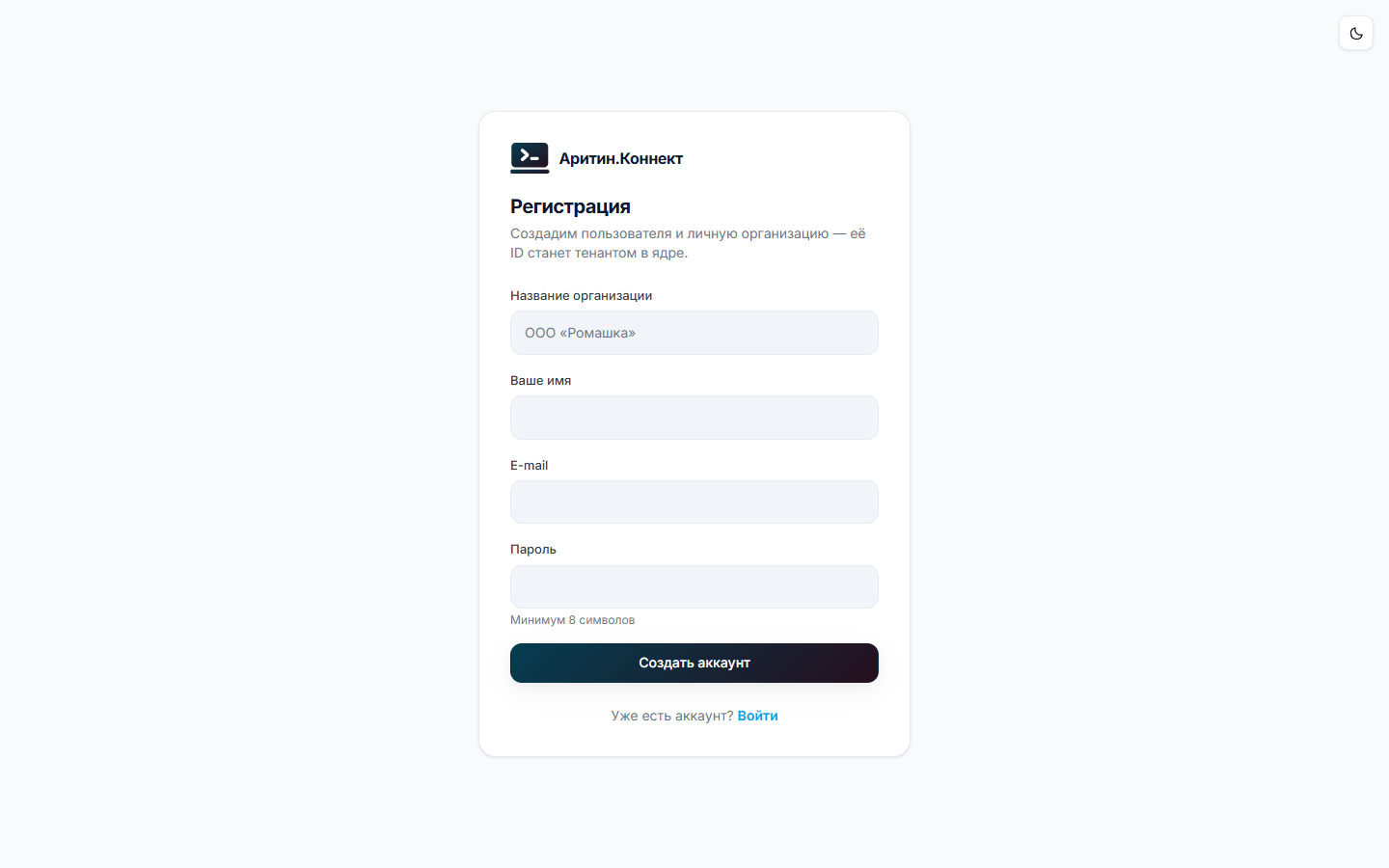
| Поле | Что указать |
|---|---|
| Имя | Как к вам обращаться в кабинете и в уведомлениях. |
| Рабочий адрес — на него приходят коды подтверждения. Сменить его потом нельзя, поэтому проверьте адрес перед отправкой формы. | |
| Пароль | Минимум 8 символов. Рекомендуем 12+ и менеджер паролей. |
| Название компании | Название организации (тенанта). Видно сотрудникам и в уведомлениях. |
После отправки формы
На ваш e-mail придёт письмо с кодом подтверждения. Вход завершится только после ввода кода — так регистрация не позволяет обойти двухфакторную защиту.
Вход в кабинет
Вход состоит из двух шагов: сначала пароль, затем код из письма. Оба шага обязательны — код защищает аккаунт, если пароль попал к постороннему.
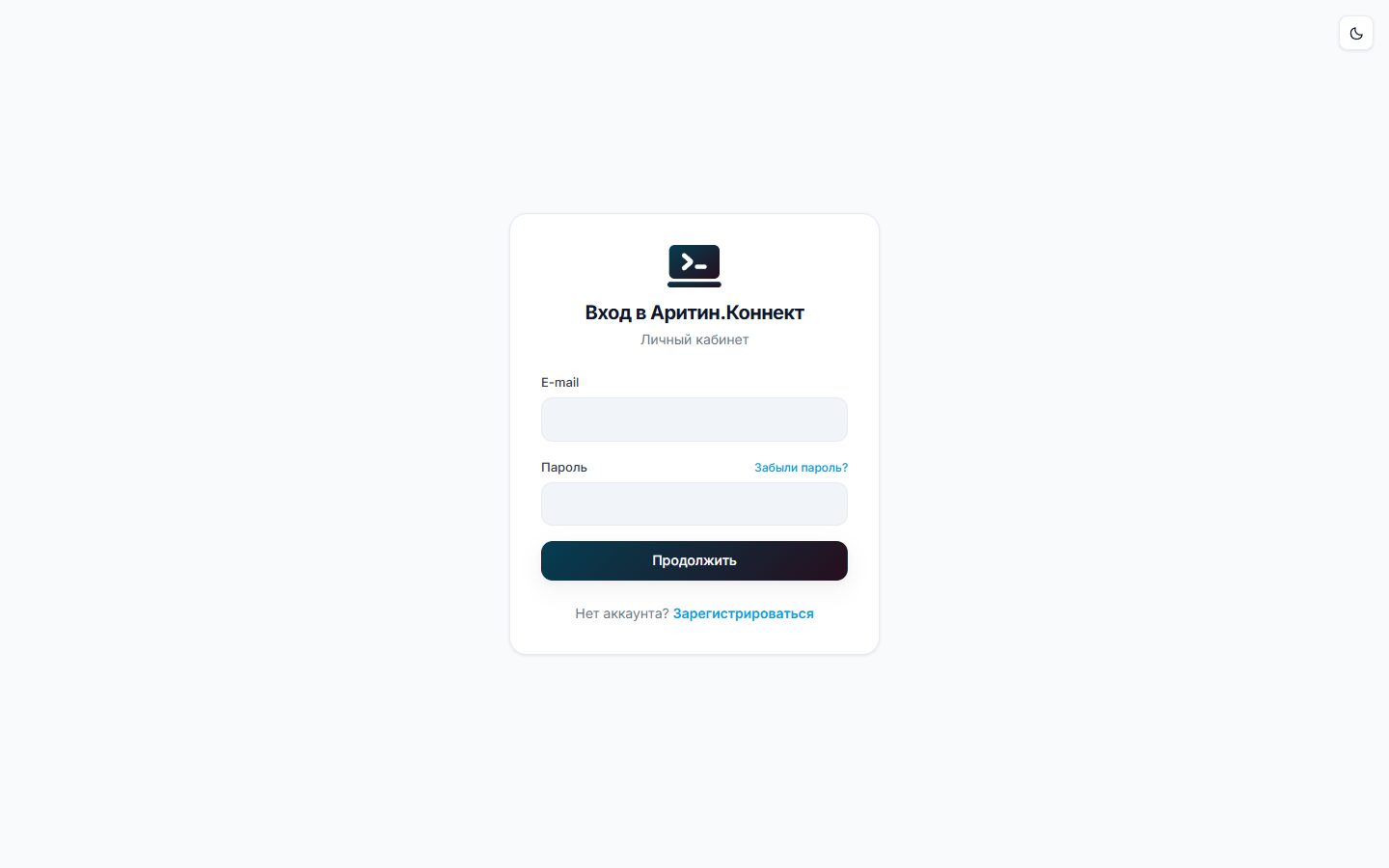
- 1Введите e-mail и пароль, нажмите
Продолжить. - 2Откроется форма «Подтверждение входа». Введите код из письма — он действует ограниченное время (по умолчанию 10 минут).
- 3Если письмо не пришло, нажмите
Отправить код ещё раз. Повторная отправка ограничена по времени, чтобы письма не превращались в спам.
Ограничение попыток
После нескольких неудачных попыток вход временно блокируется: и по конкретному e-mail, и по вашему IP-адресу. Блокировка снимается автоматически, обычно через 15 минут.
Сессия
После входа кабинет помнит вас 30 дней. Ключ обновления хранится в защищённой cookie, недоступной скриптам страницы, поэтому выход из аккаунта нужно выполнять кнопкой Выйти, а не просто закрытием вкладки.
Восстановление пароля
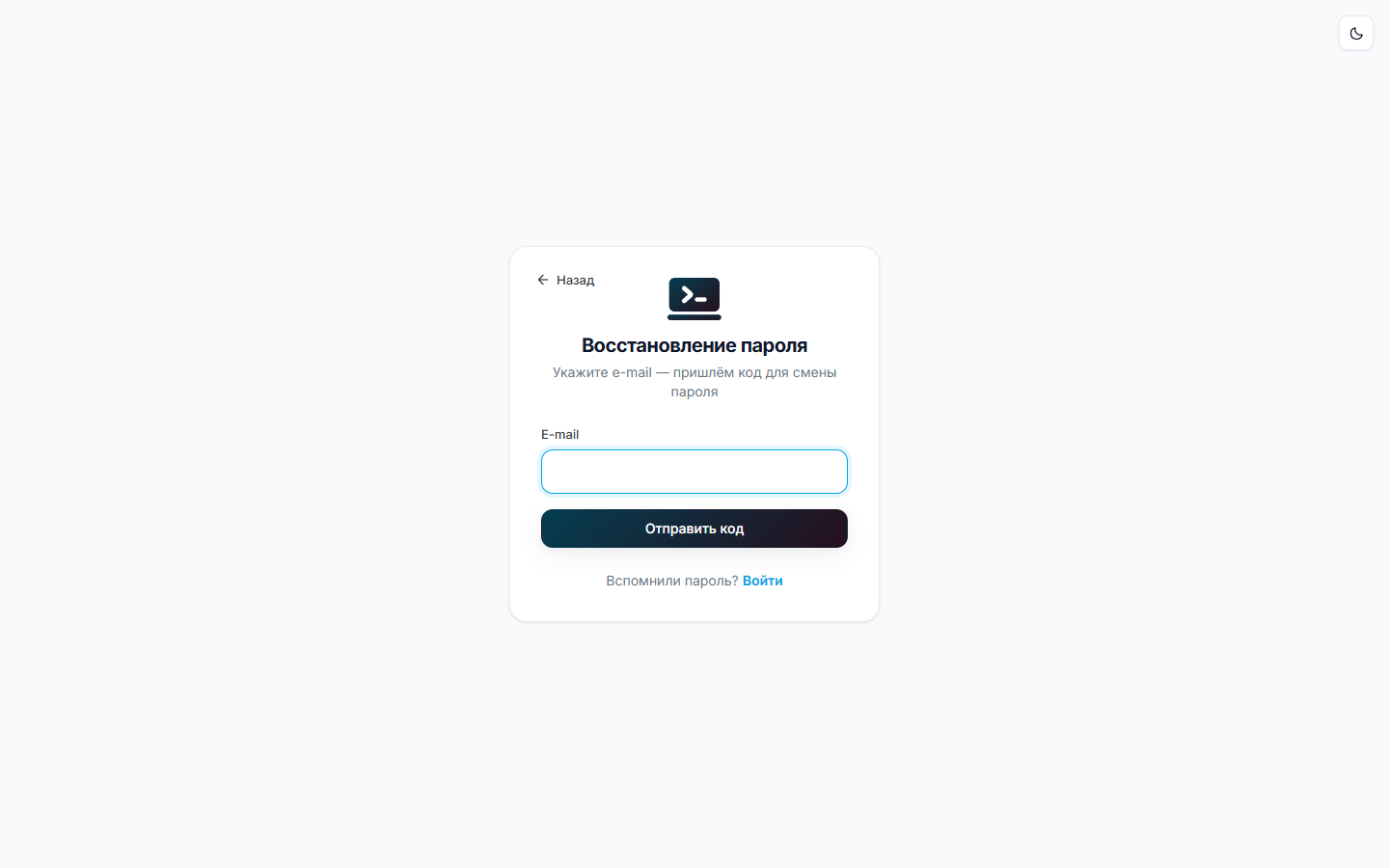
Ссылка Забыли пароль? на странице входа открывает форму восстановления. Пароль меняется по одноразовому коду из письма — перехода по ссылке из письма нет, поэтому фишинговая копия письма бесполезна.
Ответ всегда одинаковый
Форма не сообщает, зарегистрирован ли адрес: так нельзя проверить наличие аккаунта у конкретного человека. Если письмо не пришло — проверьте папку «Спам» и правильность адреса.
Знакомство с интерфейсом
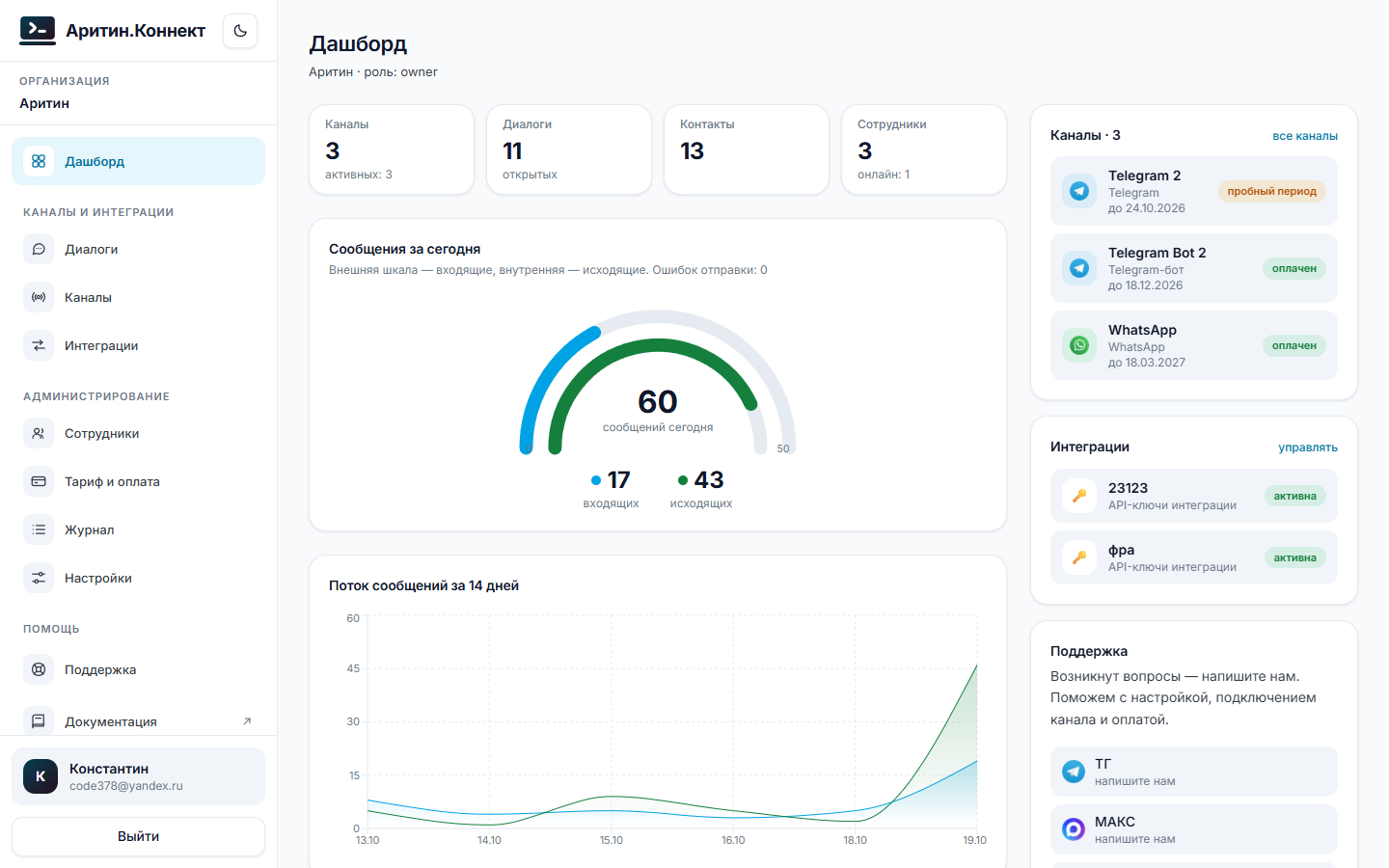
Кабинет состоит из трёх частей: слева — меню разделов, сверху — шапка с текущей организацией и переключателем темы, справа — рабочая область выбранного раздела.
| Элемент | Назначение |
|---|---|
| Название организации | Текущая компания. Если вы состоите в нескольких организациях, здесь же переключаются между ними — данные и сотрудники у каждой свои. |
| Переключатель темы | Светлая или тёмная тема. Выбор сохраняется в браузере. |
| Карточка пользователя | Имя и e-mail текущей учётной записи. |
Документация | Открывает это руководство в новой вкладке. |
На узких экранах
Меню сворачивается в кнопку ☰ в шапке. Все разделы остаются доступны.